افزونه لرن دش (LearnDash) یکی از کاربردیترین افزونهها برای برگزاری دورهی آنلاین محسوب میشود. امروزه فضای مجازی به بخشهای مختلف زندگی انسان از جمله آموزش وارد شده است. شاید اگر نیمقرن پیش میگفتیم که برای شرکت در کلاس، نیازی نیست از خانه خارج شوید، دور از ذهن به نظر میرسید؛ اما امروزه انسانها میتوانند بدون محدودیت زمانی و مکانی در کلاس های مختلف شرکت کنند. استقبال از کلاسهای مجازی در زمان شیوع ویروس کرونا و بعد از آن دو چندان شد و در حال حاضر بخش قابلتوجهی از آموزش را در کشور ما تشکیل میدهد. برگزاری کلاسهای آنلاین باکیفیت، نیاز به یک بستر مناسب دارد. افزونه لرن دش کمک میکند تا شما محیط وردپرس را تبدیل به یک آموزشگاه مجازی کنید. در این مقاله از آموزش وردپرس قصد داریم ابتدا شما را با این افزونهی کاربردی آشنا کنیم و سپس صفر تا صد نصب و راهاندازی آن را به صورت پله به پله به شما آموزش دهیم.
افزونه لرن دش (LearnDash) چیست؟
افزونه لرن دش یک افزونهی کاربردی و قدرتمند است که تمام امکانات موردنیاز برای ساخت یک آموزشگاه آنلاین را در اختیارتان قرار میدهد. شما با کمک این افزونه میتوانید از فرایند ثبتنام دانشجویان تا برگزاری آزمون را به صورت مجازی انجام دهید. با نصب این افزونه، یک آزمونساز حرفهای در اختیار شما قرار میگیرد که به شما امکان طراحی آزمونهای چندگزینهای، تشریحی، جای خالی و… میدهد. این افزونه به صورت یک LMS طراحی شده است. LMS مخفف کلمهی Learning Management System است که در واقع سیستمهای مدیریت آموزشی یکپارچه هستند. این پلاگین با اختلاف زیاد در رتبهی اول افزونههای مدیریت آموزشگاهی قرار دارد. یکی از مزیتهای این افزونه این است که نیازهای کاربران را به خوبی شناسایی و رفع کرده است؛ یکی از دلایل این نیازسنجی خوب، این است که سازندگان این افزونه گروهی از استادان و مدرسان برتر در سرتاسر جهان هستند. شما میتوانید این افزونه رایگان را دانلود کنید و از امکانات آن برای ساخت آموزشگاه مجازی خود بهره ببرید.
کاربردهای افزونه لرن دش
افزونهی لرن دش با امکانات متنوعی که دارد یک جعبهابزار کامل برای ایجاد آموزشگاه مجازی در اختیار شما قرار میدهد. در این قسمت به چند مورد از مهمترین امکانات لرن دش، اشاره میکنیم:
– ساخت دورههای آموزشی: شما میتوانید دورههای آموزشی مختلف بسازید و در صورت نیاز، هر دوره را به چند درس و هر درس را به چند بخش تقسیم کنید.
– ساخت آزمونهای حرفهای: شما میتوانید سؤالات مختلفی مثل چهارگزینهای، چند انتخابی، جای خالی، مرتبسازی، تشریحی و حتی نظرسنجی در آزمون خود ایجاد کنید.
– ایجاد محتوای تدریجی: شما میتوانید برای باز شدن قفل دورهها، زمان مشخص کنید. این زمانبندی میتواند بر اساس تعداد روزهای بعد از ثبتنام باشد یا بر اساس تاریخی که خودتان مشخص میکنید.
– ارائهی کارنامه امتحان: دانشجویا میتواند بعد از اتمام هر درس یا دوره، کارنامه دریافت کنند و نمره اکتسابی خود را ببینند. با صدور کارنامه امکان دسترسی به دورههای بالاتر فراهم میشود.
– ارائه گواهینامه پایانی: شما میتوانید به سلیقهی خودتان یک گواهینامه طراحی کنید که بعد از اتمام کامل دوره به دانشجویان ارائه شود.
– ایجاد گروههای درسی: شما میتوانید دانشجویان هر دوره را به گروههای درسی مختلف تقسیم کنید. این گروهها میتوانند همگانی یا خصوصی (مختص به دانشجویان آن دوره) باشد. این قابلیت کمک میکند تا تعامل دانشجویان در فرایند تدریس بیشتر شود.
– ارائه امکانات مربوط به فروش دوره: شما میتوانید دورههای خودتان را با کمک این افزونه به فروش بگذارید. همچنین این امکان وجود دارد که برای دسترسی به دورهها اشتراک یکماهه یا سالانه بفروشید.
– ایجاد مارکت پلیس: شما میتوانید با استفاده از این افزونه بستری را فراهم کنید که اساتید مختلف دورههای خود را در آن به فروش بگذارند. با این کار به صورت خودکار درصدی از فروش دورههای اساتید دیگر دریافت خواهید کنید.
– گزارش فعالیت دانشجویان و آرشیو کردن آنها: شما میتوانید فعالیتهایی برای دانشجویان در نظر بگیرید و گزارش آنها را دریافت کنید. همچنین میتوانید در صورت نیاز آنها را آرشیو کنید.
نصب افزونهی لرن دش
برای نصب افزونهها در وردپرس دو راه وجود دارد:
۱) نصب افزونه از طریق پیشخوان وردپرس
از پیشخوان وردپرس، گزینهی «افزونهها» و سپس «افزودن» را انتخاب کنید. روی گزینهی «بارگذاری افزونه» کلیک کنید.

با انتخاب گزینهی«browse» میتوانید فایل افزونه را آپلود کنید و با انتخاب گزینهی «نصب» فرایند نصب افزونه را آغاز کنید.

سپس باید روی گزینهی فعال کردن افزونه کلیک کنید. بعد از اتمام این مراحل، افزونهی لرن دش به لیست افزونههای شما اضافه میشود.
نکته! افزونهی لرن دش به صورت رایگان در مخزن وردپرس ارائه نشده است؛ به همین خاطر باید حتماً فایل آن را بارگذاری کنید.
۲) نصب افزونه از طریق هاست
بعضی اوقات ممکن است هنگام آپلود فایل، خطایی در پیشخوان وردپرس برای شما نمایش داده شود. در این موارد میتوانید از روش دوم استفاده کنید:
-وارد هاست خود شوید و بخش «مدیریت فایل» را پیدا کنید.
-روی پوشهی public_hdml کلیک کنید. سپس پوشهی wp_content و بعد پوشه plugins را انتخاب نمایید.
-فایل زیپ این افزونه را در پوشهی plugins آپلود کنید.
-وقتی آپلود انجام شد، فایل را از حالت فشرده خارج کنید. حالا اگر به بخش افزونهها در پیشخوان وردپرس بروید مشاهده میکنید که لرن دش به وردپرس شما اضافه شده است. در همان صفحه میتوانید افزونه را فعال کنید.
آموزش کامل افزونه لرن دش
افزونهی لرن دش بخشهای مختلفی دارد که باید تنظیمات مربوط به هر کدام را جداگانه انجام دهید. بخشهای افزونهی لرن دش عبارتاند از:
۱)بخش دورهها
۲)بخش درسها
۳) بخش سرفصلها
۴) بخش آزمونها
۵) بخش گواهینامهها
۶) بخش گروهها
۷) بخش آزمونهای چالشی
۸) بخش تکالیف
نکته! بخش قابل توجهی از تنظیمات این بخشها به هم شباهت دارند. به طوری که اگر یکی را به خوبی بیاموزید، میتوانید تنظیمات بخشهای دیگر را انجام دهید. ما در این آموزش، تنظیمات بخش اول(بخش دورهها) را با جزئیات به شما آموزش میدهیم و در بخش های بعدی از تنظیمات تکراری عبور میکنیم.
۱)بخش دورهها
ابتدا وارد پیشخوان وردپرس شوید و از بخش لرن دش، «دورهها» را بیابید و روی آن کلیک کنید.

در صفحهی دورهها، سه تب در منوی بالایی دیده میشود: دورهها، تنظیمات، کدهای کوتاه.
ابتدا تنظیمات مربوط به تب «تنظیمات» و «کدهای کوتاه» را انجام میدهیم و سپس به شما یاد میدهیم چگونه از طریق تب «دورهها»، دورهی جدید ایجاد کنید.
تب تنظیمات
این بخش مربوط به تنظیمات کلی است؛ یعنی تنظیماتی که در این بخش انجام میدهید، روی کل دورهها اثر میگذارند.
- تنظیمات عمومی مدیریت و نمایش دورهها

دورهساز: اگر این آپشن را فعال کنید گزینهای به نام «سازنده» در منوی بالای ویراشگر دورهی شما به نمایش در میآید و به شما این امکان را میدهد تا مثل صفحهسازهای وردپرس، مواردی که ایجاد کردید را جا به جا کنید.
وقتی گزینهی «دورهساز» را غیرفعال بکنید، گزینهای با عنوان «ترتیب درس» و «ترتیب سرفصل» برای شما نمایش داده میشود که میتوانید از طریق آن درسهای دورهی خود را مرتب کنید.
مراحل نمایشدادهشده: به کمک این گزینه میتوانید تعداد درسها، سرفصلها یا آزمونهای هر صفحه را مشخص کنید تا اگر تعداد موارد از حد معینشده بیشتر شد، وارد صفحهی بعد شوند.
مراحل دوره مشترک: اگر شما در سایت خود چندین دوره دارید، این گزینه بسیار به دردتان خواهد خورد. اگر این گزینه را فعال کنید، میتوانید درسها و آزمونهای یک دوره را برای دورههای دیگر هم استفاده کنید. این کار سرعت شما را افزایش میدهد و دیگر نیست محتوای مشترک را دوباره تدوین کنید. همچنین با انجام این کار، اگر محتوای یک درس را تغییر دهید در تمام دورهها، این تغییر اعمال خواهد شد. بعد از فعال کردن این مورد، گزینهای با همین عنوان در تب سازنده در ویرایشگر دوره اضافه میشود.
نکته! اگر برای ساخت دوره، این گزینه را فعال کردید دیگر آن را غیرفعال نکنید؛ چون ساختار دورهی شما به هم میریزد.
جدول دوره: این گزینه به شما این امکان را میدهد که تعداد درسها و سرفصلهای هر صفحه را مشخص کنید.
گزینهی تکمیل نشده: ممکن است دانشجو به هر دلیلی درس را خوب متوجه نشود و نیاز به مرور دوباره داشته باشد. با فعال کردن این آپشن، گزینهای برای هر درس فعال میشود که دانشجو با انتخاب آن میتواند درس یا سرفصل خود را به عنوان «تکمیل شده» یا «تکمیل نشده» مشخص کند.
- طبقهبندی دوره

به صورت پیشفرض دو گزینهی «دستهبندیهای دوره» و «برچسبهای دوره» فعال هستند که به شما در طبقهبندی دورهها کمک میکنند.
با فعال کردن «دستهبندیهای پست وردپرس» و «برچسبهای وردپرس» میتوانید از برچسبها و دستهبندیهای نوشتهی وردپرس در دورههای خود استفاده کنید؛ اما چون ساختار دورهها و نوشتههای وردپرس با هم متفاوت هستند، پیشنهاد میکنیم این دو گزینه را فعال نکنید.
- گزینههای پست تایپ سفارشی دوره

جستجوی دوره: با فعال کردن این گزینه، اگر فردی در باکس جستجوی سایت چیزی سرچ کند، فرایند جستجو در دورهها نیز صورت میگیرد.
صفحه آرشیو: این گزینه به صورت پیشفرض فعال است و لینک آن هم نمایش داده میشود. اگر روی این لینک کلیک کنید، همه دورههای خود را مشاهده میکنید.
فیدRSS/atom: با فعال کردن این گزینه به کاربران اجازه میدهید محتوایی که به طور مداوم به روز میشود را به راحتی پیگیری کنند. این گزینه به صورت پیشفرض غیرفعال است و در صورت نیاز میتوانید آن را فعال کنید.
تنظیمات پشتیبانی ویرایشگر: در این بخش میتوانید امکان دسترسی یا عدم دسترسی به موارد موجود را مشخص کنید؛ مثلا اگر گزینهی «تصویر شاخص» را فعال کنید، در ویرایشگر دوره، امکان استفاده از تصویر برای شما فراهم میشود.
تب کد کوتاه
تب بعدی تب کدهای کوتاه است که میتوانید با کلیک بر روی متن آبیرنگ وارد سایت اصلی لرن دش شوید و لیست تمام کدها و توضیحات مربوط به آنها را مشاهده کنید.

تب دورهها
وارد پیشخوان شوید و از بخش لرن دش، «دورهها» را انتخاب کنید.

برای افزودن دوره، روی کادر «اولین دوره خود را اضافه کنید» یا «افزودن جدید» کلیک کنید.

صفحهای مثل صفحهی بالا برای شما باز میشود که همان ویرایشگر گوتنبرگ است. در این قسمت باید عنوان دوره، توضیحات، تصویر شاخص و… را وارد نمایید. همچنین میتوانید از مواردی که در منوی سمت چپ استفاده کنید.
نکته! اگر با ویرایشگر گوتنبرگ راحت نیستید، میتوانید افزونه ویرایشگر کلاسیک را نصب کنید و از همان ویرایشگر ساده کمک بگیرید. این دو ویرایشگر از لحاظ ساختاری و عملکردی فرقی با هم ندارند.

با کلیک بر روی تب سازنده، صفحهی بالا برای شما به نمایش در میآید. در این بخش که شبیه صفحهساز است، میتوانید ساختار اصلی دورهی خود را ایجاد کنید؛ درسها، سرفصلها و آزمونهای خود را وارد کنید و آنها را سازماندهی کنید. شما همچنین میتوانید از کادر سمت چپ برای وارد کردن درسها و آزمونهای دورههای دیگر در این دوره استفاده کنید.

وقتی وارد تب تنظیمات شوید، این صفحه برای شما به نمایش در میآید. این تنظیمات مربوط به دورهی ایجادشده است، نه همهی دورهها. تب تنظیماتِ این بخش دارای گزینههای مختلف است که در ادامه آنها را بررسی میکنیم:
- گزینههای محتوا و نمایش
دوره مواد: با این گزینه میتوانید برای دورهی خود توضیحات تکمیلی قرار دهید؛ مثل پیشنیازها و ابزارهای موردنیاز. با فعال کردن این گزینه کادری برای شما باز میشود که شما باید توضیحات تکمیلی را در آن وارد کنید.
گواهینامه دوره: شما میتوانید برای هر کدام از دورهها، یک گواهینامه طراحی کنید. برای استفاده از این آپشن ابتدا باید از پیشخوان وردپرس وارد بخش «گواهینامه» شوید و یک گواهینامهی جدید ایجاد کنید(در بخش گواهینامه توضیح داده میشود)؛ سپس نام گواهینامهی موردنظر را در این بخش سرچ کنید و آن را انتخاب نمایید.
آزمون چالشی show: با کمک این گزینه شما میتوانید قبل از شروع دوره از دانشجویان یک آزمون ورودی بگیرید و کسانی را که با مباحث دوره آشنایی دارند را از گذراندن دوره منع بکنید. در واقع این آزمون کمک میکند تا دانشجو متوجه شود دوره شما به دردش میخورد یا خیر؟ همچنین افراد میتوانند با شرکت در آزمون چالشی، بدون گذراندن دوره، گواهینامهی آن را دریافت کنند. روند وارد کردن آزمونهای چالشی در این بخش، شبیه به روند وارد کردن گواهینامه است.
محتوای دوره: در این بخش میتوانید تعیین کنید که محتوای دوره برای همه به نمایش دربیاید یا فقط برای ثبتنامکنندگان.
صفحهبندی سفارشی: با این گزینه میتوانید صفحهبندی درسهای خود را تغییر دهید و تعیین کنید در هر صفحه حداکثر چند دوره قرار بگیرد. به طور پیشفرض ۲۰ مورد تعیین شده است که شما بر حسب نیاز میتوانید آن را بیشتر یا کمتر کنید.

تنظیمات دسترسی به دوره: در این بخش میتوانید نحوهی دسترسی به دوره را مشخص کنید. نحوهی دسترسی میتواند یکی از حالتهای باز، رایگان، خرید کن، تکرارشونده و تعطیل باشد که توضیحات هر کدام جلوی آن نوشته شده است.

پیشنیازهای دوره: شما میتوانید برای دورهها پیشنیاز تعیین کنید؛ به این صورت که کاربر تا زمانی که دورهی پیشنیاز را نگذرانده باشد، نتواند به این دوره دسترسی پیدا کند. این حالت دو گزینه دارد. با انتخاب گزینهی «هر انتخابی» میتوانید چند دوره برای کاربر مشخص کنید که کاربر با گذراندن یکی از آن دورهها میتواند وارد دورهی جدید شود؛ اما با انتخاب گزینهی «انتخاب همه»، کاربر باید تمام دورههایی که مشخص کردید را بگذراند تا بتواند به این دوره دست یابد.

امتیازهای دوره: در ابن بخش میتوانید تعیین کنید که چه میزان امتیاز برای شروع دوره لازم است و چه میزان امتیاز بعد از اتمام دوره به کاربر تعلق میگیرد.

انقضای دسترسی به دوره: در این بخش میتوانید بازهی دسترسی کاربر را مشخص کنید. این بازه از روز ثبتنام کاربر محاسبه میشود. این بخش گزینهای به نام حذف دادهها دارد که با فعال کردن آن، تمام دادههای کاربر بعد از انقضای دسترسیاش حذف خواهند شد.
- تنظیمات پیمایش دوره

در این بخش میتوانید تعیین کنید که کاربر چگونه دوره را بگذراند. دو حالت برای پیمایش دوره در نظر گرفته شده است:
حالت خطی: کاربر باید در آن توالی درسهای دوره را رعایت کند.
حالت فرم آزاد: به کاربر این امکان را میدهد که بدون رعایت توالی هر کدام از درسها یا آزمونها را مشاهده کند.
نکته! حالت خطی برای دورههایی که حالت دسترسی آنها باز است، اعمال نمیشود.
- کاربران دوره

برای استفاده از امکانات این بخش، ابتدا باید حالت دسترسی را از حالت باز بردارید. در این بخش میتوانید کاربر یا گروهی از کاربران را انتخاب بکنید تا امکان استفاده از دوره به آنها داده شود.
۲)بخش درسها
تنظیمات بخش درسها شباهت زیادی به تنظیمات بخش دورهها دارد و اگر تنظیمات دورهها را به خوبی یاد گرفته باشید، میتوانید تنظیمات درسها را به خوبی انجام دهید.
از پیشخوان وردپرس لرن دش را پیدا کنید و روی گزینهی «درسها» کلیک کنید. صفحهای مانند صفحهی بالا برای شما باز میشود. دو تب در منوی بالای این صفحه قرار دارد: تب تنظیمات و تب درس.
تب تنظیمات
این بخش مربوط به تنظیمات کلی است؛ یعنی تنظیماتی که در این بخش انجام میدهید، روی کل درس اثر میگذارند.
بسیاری از مواردی که در این تنظیمات قرار دارد، در بخش دورهها توضیح داده شده است؛ پس از آنها گذر میکنیم.

دو گزینهی جدید در بخش «درسها» قرار دارد. هنگامی که «جستجوی درس» را فعال میکنید، دو گزینه با عنوانهای «فقط کابران واردشده» و «فقط ثبتنامشدهها» برای شما به نمایش در میآیند که مشخص میکند چه افرادی از طریق جستجو به درسها دسترسی پیدا کنند.
تب درس
وارد بخش «درسها» شوید و گزینهی «افزودن جدید» را انتخاب کنید.

بعد از اینکه کلیک کردید صفحهی بالا برای شما باز میشود که همان ویرایشگر گوتنبرگ است. حالا همانطور که دوره را ایجاد کردید، میتوانید درس را هم ایجاد کنید. در منوی بالای این بخش دو تب وجود دارد: «صفحهی درس» و «تنظیمات».
در تب تنظیمات، مواردی با تنظیمات دورهها مشابه است که از آنها گذر میکنیم.

شما از بین سه گزینهی «پیشرفت ویدئو»، «بارگذاری تکالیف» و «تایمر اجباری درس» میتوانید فقط یکی را برای هر درس انتخاب کنید و با انتخاب یکی از آنها، دو گزینهی دیگر غیرفعال میشوند.
- گزینههای محتوا و نمایش

پیشرفت ویدئو: با فعال کردن این بخش میتوانید ویدئویی را برای دانشجویان خود به نمایش بگذارید؛ به صورتی که کاربران مجبور باشند قبل از علامتگذاری درس به عنوان تکمیل شده، ویدئو را مشاهده کنند. در این بخش باید لینک ویدئوی موردنظر خود را در کادر مربوطه وارد کنید. این لینک میتواند لینک اپهایی مثل یوتیوب باشد یا لینک ویدئویی باشد که در بخش رسانههای وردپرس آپلود کردهاید. همچنین در این بخش گزینهای با عنوان «نمایش زمانبندی» دیده میشود که دو بخش دارد: «قبل از تکمیل شدن زیر مرحلهها» و «بعد از تکمیل شدن مرحلهها».
اگر میخواهید ویدئو قبل از محتوای درس مشاهده شود، گزینهی «قبل از تکمیل شدن زیر مرحله» را فعال کنید.
اگر میخواهید ویدئو بعد از اتمام درسها و سرفصلها نمایش داده شود، گزینهی «بعد از تکمیل شدن مرحلهها» را انتخاب کنید.

با فعال کردن «بعد از تکمیل شدن زیر مرحلهها» چند زیر مجموعه نمایش داده میشود:
تکمیل خودکار درس: این امکان را به شما میدهد که وقتی ویدئو توسط کاربر مشاهده شد، به صورت خودکار درس تکمیل شود.
تأخیر در تکمیل: میتوانید فاصلهی بین اتمام ویدئو و تکمیل شدن درس را تعیین کنید.
دکمهی علامتگذاری تکمیل شده: به صورت پیشفرض مخفی است. اگر این دکمه را فعال بکنید، پایین درس برای شما نمایش داده میشود و دانشجو میتواند با کلیک روی آن، درس موردنظر را در «تکمیلشدهها» قرار دهد.

همان طور که در تصویر مشاهده میکنید، تنظیمات دیگری نیز دیده میشود که حالت نمایش ویدئو را مشخص میکند.

بارگذاری تکلیف: در این بخش میتوانید پسوند فایل و محدودیت اندازهی آن را مشخص کنید. همچنین میتوانید امتیازها و نوع نمره را تعیین کنید.

با فعال کردن نمره دستی دو گزینهی دیگر به نمایش در میآیند:
شما میتوانید تعداد فایل های آپلودی را محدود کنید. همچنین میتوانید با فعال کردن «اجازهی حذف فایل» به دانشجو این امکان را بدهید که فایل خود را قبل از مشاهدهی استاد پاک کند.

تایمر اجباری درس: این امکان را میدهد که مقدار زمانی را تعیین بکنید تا دانشجو مجبور شود دقیقا همان زمان را در یک درس سپری بکند؛ یعنی تا زمانی که این مقدار زمان مشخصشده سپری نشود، دانشجو نمیتواند وارد درس بعدی شود.
- تنظیمات دسترسی به درس

درس نمونه: این گزینه برای دورههای غیررایگان است. شما میتوانید برای مشتریان دورهی خود یک فایل نمونه قرار دهید تا راحتتر تصمیم بگیرند.
زمانبندی انتشار درس: با توجه به دوره و دانشجویان آن، یکی از حالتهای «بلافاصله»، «مبتنی بر ثبتنام» و «تاریخ خاص» را انتخاب کنید. توضیحات هر کدام در پایین آن نوشته شده است.
۳) بخش سرفصلها
تنظیمات این بخش، همان تنظیماتی است که در بخش «درسها» و «دورهها» انجام دادیم و مورد جدیدی ندارد.
۴) بخش آزمونها
وارد پیشخوان شوید و از بخش لرن دش گزینهی «آزمون» را انتخاب کنید. صفحهی زیر برای شما باز میشود.

سه تب در منوی بالایی «آزمونها» دیده میشود: «آزمونها»، «تنظیمات» و «مقالات ارسالی».
تب تنظیمات
برخی از مواردی که در این تنظیمات قرار دارد، در بخشهای قبلی توضیح داده شده است؛ پس از آنها گذر میکنیم.
- تنظیمات عمومی مدیریت و نمایش آزمون

آزمونساز: آزمونساز مانند صفحهساز عمل میکند و به شما این امکان را میدهد که ساختار آزمونها را آنطور که میخواهید در ویرایشگر شکل دهید. با فعال کردن این مورد، در ویرایشگر آزمونها، امکانات مربوط به آزمونساز فعال میشود و میتوانید از آنها استفاده کنید.
سؤالات نمایشدادهشده: این گزینه تعداد سؤالات هر صفحه را مشخص میکند.
سؤالات آزمون اشتراکگذاری شده: این گزینه به شما اجازه میدهد تا سؤالاتی که برای آزمونهای قبلی ایجاد کردهاید را وارد آزمون جدید خود کنید. اگر این گزینه را فعال کردید و بعد آزمون خود را ساختید دیگر آن را غیرفعال نکنید؛ چون ارتباط بین سؤالات و آزمونها به هم میریزد.

فرمت زمانی آزمون سفارشی: این گزینه به شما این امکان را میدهد که نحوهی نمایش زمان در آزمون را تعیین کنید. «فرمت زمان آمار» نحوهی نمایش زمان در آزمون را مشخص میکند و «فرمت زمانی لیست بهترینها» نحوهی نمایش زمان در لیست افراد برتر(افرادی که نمرات بالایی گرفتهاند) را تعیین میکند.
مدیریت تمپلیت آزمون: این گزینه به شما کمک میکند تا تنظیمات ذخیرهشدهی یک آزمون را برای آزمونهای بعدی استفاده نمایید.
- تنظیمات ایمیل آزمون
در این بخش میتوانید تنظیم کنید که وقتی کاربری آزمون را کامل کرد از طریق ایمیل به خودش و مدیران اطلاع داده شود.
تب مقالات ارسالی

برخی سؤالها به صورت تشریحی هستند و نیاز است که کاربر، فایلی را به عنوان جواب ارسال کند. در این بخش میتوانید جواب سؤالهای تشریحی را مدیریت کنید و نحوهی ارزیابی آنها را تعیین نمایید.
تب آزمونها
وقتی در بخش «آزمونها»، روی «افزودن جدید» کلیک کنید، صفحهی زیر برای شما باز میشود.

در این قسمت میتوانید عنوان آزمون خود را وارد کنید.
در تب سازنده، میتوانید سؤالهای خود را ایجاد کنید. ابتدا روی «سؤال جدید» کلیک کنید؛ سپس در کادر باز شده، عنوان سؤال را بنویسید. برای دسترسی به تنظیمات بیشتر روی فلش کناری کلیک کنید.
در بخش «سؤال تنظیمات» میتوانید پیامی بنویسید که برای پاسخ صحیح و نادرست نمایش داده شود.
انواع سؤالاتی که میتوانید در این بخش ایجاد کنید:
چهارگزینهای
چند انتخابی
جای خالی
مرتبسازی
تشریحی
نظرسنجی

در تب تنظیمات این بخش، علاوه بر تنظیمات تکراری که در بخشهای قبلی توضیح داده شد، امکانات مختلف و گستردهای نظیر تعداد تلاشهای مجدد برای آزمون، پیشنیازهای آزمون، محدودیت زمانی، جدول خلاصهی سؤال، ترتیب سفارشی سؤال و… وجود دارد که می توانید آنها را برای آزمون خود فعال کنید.
۵)بخش گواهینامهها
وارد بخش گواهینامه شوید و از منوی بالا، تب تنظیمات را انتخاب نمایید.
- گزینههای پست تایپ سفارشی گواهینامه

که در آن میتوانید مشخص کنید که ویرایشگر از چه چیزهایی مثل تصاویر شاخص، فیلدهای سفارشی و بازبینی استفاده کند. اگر میخواهید گواهینامهای که درست میکنید پسزمینه داشته باشد، حتما گزینهی «تصویر شاخص» را فعال کنید.
- استایل سفارشی گواهینامهها

میتوانید کدهای css دلخواه خود را در این کادر درج کنید و به محتوایی که در ویرایشگر گواهینامه قرار دادید، استایل بدهید.
برای ایجاد گواهینامه، از بخش «گواهینامه»، گزینهی «افزودن جدید» انتخاب کنید تا صفحهی زیر برای شما باز شود.

متن موردنظر را بنویسید. حال اگر میخواهید امکان استفاده از کدهای کوتاه را داشته باشید، گزینهی [Id] را انتخاب کنید.

صفحهی بالا برای شما باز میشود. منوی سمت راست، کدهای کوتاه لرن دش را در چند دسته طبقهبندی کرده است. هر اطلاعاتی که میخواهید وارد کنید را در این دستهبندیها بیابید و اعمال کنید؛ مثلاً برای درج نامخانوادگی روی «متای کاربر» کلیک کنید و از قسمت فیلد، «نام خانوادگی» را انتخاب کنید.
- پسزمینهی گواهینامه
برای پسزمینهی گواهینامه میتوانید از تصاویر مختلفی بهره ببرید. با آپلود عکس موردنظر در قسمت «تصویر شاخص» میتوانید ظاهر گواهینامه خود را شخصیسازی کنید.
نکته! یکی از سایتهایی که در پیدا کردن پسزمینه میتواند به شما کمک کند canva است.
۶) بخش گروهها
شما میتوانید به کمک این بخش، کاربران را در گروههای مختلف تقسیم کنید و برای هر کدام سرگروه انتخاب کنید. از این آیتم میتوانید برای تقسیم کلاسهای مدرسه استفاده کنید.

وارد بخش گروهها شوید و از منوی بالایی تنظیمات را انتخاب کنید.

بعضی از تنظیمات این بخش دقیقا مشابه تنطمیات قبلی است که از آنها گذر میکنیم.
- تنظیمات کاربر سرگروه
ثبتنام خودکار گروهها مدیریت شد: این گزینه مشخص میکند که سرگروهها در گروههایی که مدیریت میکنند عضو شوند یا خیر؟
ثبتنام خودکار دوره: این گزینه معین میکند سرگروهها به همهی دورههای سایت دسترسی داشته باشند یا فقط به دورههای که ثبتنام کردهاند. اگر این گزینه را فعال کنید سرگروه به همهی دورهها دسترسی خواهد داشت.
عبور از محدودیت دوره: این گزینه مشخص میکند که محدودیتهایی نظیر پیمایش خطی دوره برای سرگروهها اعمال شود یا خیر. سرگروهها به صورت پیشفرض باید قوانین اعمالی دوره را رعایت کند.

مدیریت گروهها، مدیریت دورهها و مدیریت کاربران: این سه گزینه به سرگروهها اجازه میدهند که مدیریت هر کدام از این سه بخش را بر عهده بگیرند. دو حالت دارند: پایه و پیشرفته(توضیحات هرکدام جلوی آن نوشته شده است).
- تنظیمات عمومی مدیریت و نمایش گروهها

سلسلهمراتب گروه: با این گزینه میتوانید گروههای تو در تو بسازید و گروهها را درون یکدیگر قرار دهید.
صفحهبندی جدول گروه: این گزینه مشخص میکند در هر صفحه چند دوره نشان داده شود.
ترتیب دورههای گروه: با کمک این گزینه میتوانید دورههای گروه را بر اساس تاریخ، چیدمان منو و عنوان طبقهبندی کنید.
- محافظت از محتوای گروه

انواع پست های پشتیبانی شده: در کادر این گزینه میتوانید «نوشته» و «برگه» را انتخاب کنید. با انتخاب این گزینهها فقط افرادی که داخل گروه هستند، به «نوشتهها» و «برگهها» دسترسی خواهند داشت.
پیام دسترسی محدود: پیامی که در این قسمت مینویسید، در صورت ورود کاربر متفرقه به بخش محدود شده به او نمایش داده میشود.

دور زدن نقش کاربری: این گزینه به شما امکان میدهد، نقشهای کاربری خاصی را مستثنی کنیدتا محدودیتها برای آنان اعمال نشود.

برای افزودن سرگروهها باید به بخش کاربران بروید و اطلاعات را در صفحهی موردنظر بنویسید و در نهایت نقش سرگروه را برای او انتخاب کنید.
برای افزودن گروه جدید، گزینهی «افزودن جدید» را انتخاب کنید. سپس از منوی بالا، تب «کاربران» را باز کنید.

در این بخش شما میتوانید گروهها، کاربران و دورهها را مشخص کنید. باید نام کاربران هر گروه را از کادر سمت راست به کادر سمت چپ منتقل کنید.
۷) بخش آزمونهای چالشی
این بخش در نسخههای جدید لرن دش ارائه شده است. با کمک این بخش میتوانید این امکان را به کاربر بدهید که بدون دیدن جلسات و فقط با دادن آزمون، گواهینامه دوره را دریافت بکند. برای ساخت آزمونهای چالشی فقط به سؤال تک انتخابی و چند انتخابی دسترسی داریم.
۸) بخش تکالیف
وارد بخش تکالیف شوید و تب تنظیمات را انتخاب کنید.

در این بخش فقط تنظیمات مربوط به «گزینههای پست تایپ سفارشی تکلیفها» دیده می شود.
گزینهی «مستثنی از جستجو» مشخص میکند که تکالیف در جستجوهای سایت باشند یا خیر.
گزینهی «قابل مشاهدهی عمومی» مشخص میکند که تکلیف به همهی کاربران نشان داده شود یا خیر.
گزینهی «نظرات فعال شد» به شما اجازه میدهد که کامنت را برای تکالیف فعال کنید.
شما می توانید برای درسها و سرفصلها تکلیف مشخص کنید. وارد بخش ویرایشگر «درسها» شوید و از تب تنظیمات «بارگزاری تکلیف» را فعال کنید و تنظیمات آن را انجام دهید.

در نهایت اگر وارد درس مورد نظر شوید، چنین کادری برای شما نمایش داده میشود و دانشجو میتواند در آن تکلیف خود را آپلود کند.

برای بررسی تکالیف، باید وارد بخش تکالیف شوید و امتیاز مورد نظر را وارد کنید؛ سپس گزینهی «تأیید» را انتخاب کنید.
ایجاد کد تخفیف در لرن دش
افزونهی لرن دش دارای بخشی با عنوان «کوپنها» است که شما با کمک این بخش میتوانید روی دورههای خود تخفیف بگذارید تا کاربر با استفاده از کد تخفیف بتواند دورههای شما را با قیمت پایینتری تهیه کند. برای ایجاد کد تخفیف مراحل زیر را طی کنید:
وارد پیشخوان وردپرس شوید و از منوی لرن دش گزینهی «کوپنها» را انتخاب کنید.
نکته! اگر گزینهی «کوپنها» برای شما فعال نبود، وارد بخش تنظیمات لرن دش شوید. روی تب «ثبتنام» کلیک کنید؛ سپس با کمک بخش «صفحات ثبتنام» صفحهی ثبتنام خود را تنظیم کنید. برای این کار، از منوی کشویی فیلد ثبتنام گزینهی «ثبتنام» را انتخاب کنید تا گزینهی «کوپنها» برای شما فعال شود.

برای افزودن کوپن جدید، روی گزینهی «افزودن اولین کوپن» یا «افزودن جدید» کلیک کنید.

در این صفحه عنوان کوپن خود را انتخاب کنید.
نکته! عنوان کوپن با کد کوپن متفاوت است. کد کوپن همان کدی است که کاربر باید آن را وارد کند تا تخفیف اعمال شود. در بخش تنظیمات مشاهده میکنید که در فیلد «کد کوپن»، به صورت پیشفرض کدی برای کوپن شما تعریف شده است؛ البته شما میتوانید این کد را به دلخواه تغییر دهید.
با گزینهی «نوع کوپن» میتوانید مشخص کنید که کوپن شما نرخ ثابت داشته باشد (مثلاً ۱۰۰ تومان) یا درصدی باشد (مثلاً ۱۰ درصد).
در گزینهی «مقدار» باید مقدار نرخ ثابت یا درصد تخفیف خود را به عدد بنویسید.

گزینهی «محدودیت استفاده» مشخص میکند که یک کوپن چند بار قابلیت استفاده داشته باشد.
نکته! اگر میخواهید کوپن شما محدودیت استفاده نداشته باشد و تا بینهایت بار قابلاستفاده باشد، در این فیلد عدد صفر را قرار دهید.
شما میتوانید تاریخ شروع و انقضای کوپنها را مشخص کنید. فیلدهای جلوی «تاریخ شروع» و «تاریخ پایان» به ترتیب از راست به چپ مربوط به ماه، روز، سال، ساعت و دقیقه هستند.
گزینهی «اعمال روی دورهها» و «اعمال روی گزینهها» به صورت پیشفرض فعال هستند؛ یعنی کوپنها روی تمام دورهها و گروههای شما اعمال میشود. برای محدود کردن تخفیف باید این گزینه را غیرفعال کنید.
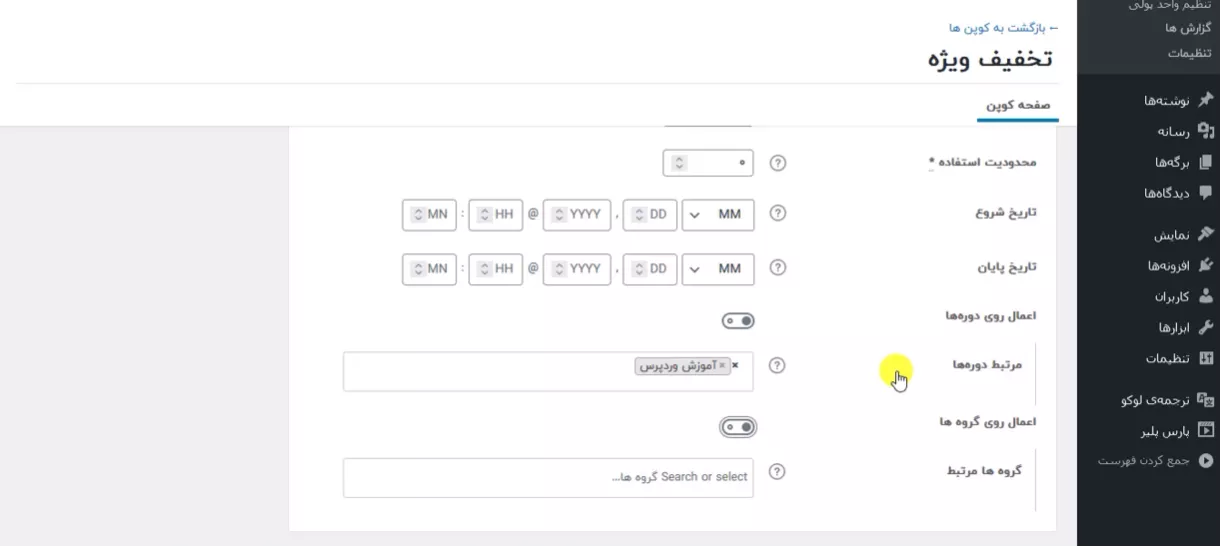
با غیرفعال کردن این گزینهها یک فیلد برای شما به نمایش در میآید که باید نام دورهها یا گروههایی که میخواهید تخفیف روی آنها اعمال شود را در آن وارد کنید.
حالا روی گزینهی انتشار کلیک کنید. با این کار تخفیف برای دورهها و گروهها فعال میشود.
نکته! اگر این مراحل را طی کردید اما کادر کد تخفیف در صفحه خرید دورههای شما فعال نشد، احتمالاً حساب کاربری ندارید. هنگامی که وارد حساب کاربری خود شوید این مشکل برطرف خواهد شد.
نتیجهگیری
امروزه کلاسهای آنلاین بخش مهمی از آموزش را در سطح جهان تشکیل میدهند. خیلی از آموزشگاهها، وردپرس را برای برگزاری کلاسها و آزمونهای خود استفاده میکنند. افزونهی لرن دش یکی از بهترین افزونههای است که در ساخت آموزشگاه آنلاین وردپرسی به شما کمک میکند. در این مقاله این افزونهی کاربردی را به شما معرفی کردیم و نحوه نصب و راهاندازی آن را به صورت کامل و پله به پله به شما آموزش دادیم. اگر قصد ایجاد یک آموزشگاه مجازی حرفهای را دارید وقت آن رسیده که این افزونهی قدرتمند را نصب کنید.